⚠️ 版本提示:此功能为《文件夹加密超级大师》17.38 版及之前版本所有,17.50 版起已移除此功能。使用 17.50 及更新版本的用户无需参考本文。
1、控制面板在哪里?
打开加密文件夹后,控制面板显示在屏幕顶部中间;同时在系统托盘(常见于电脑桌面右下角)也会出现图标,两者都能操作已打开的文件夹。
 屏幕顶部中间位置
 桌面右下角位置
2、控制面板有什么用?
控制面板是加密文件夹打开后的操作窗口。最前面的是加密文件夹的打开时间,后面是4个功能按钮,依次是设置、镜像浏览、临时解密和关闭文件夹。
| 按钮 | 作用 |
|---|---|
| 设置 | 打开控制面板的设置窗口,可设置手动或自动关闭文件夹等 |
| 镜像浏览 | 将加密文件夹虚拟成一个磁盘分区,方便直接访问 |
| 临时解密 | 让文件夹进入临时解密状态,用于个别文件在加密状态下无法正常使用的情况 |
| 关闭文件夹 | 关闭当前打开的文件夹 |
3、设置窗口可配置的内容
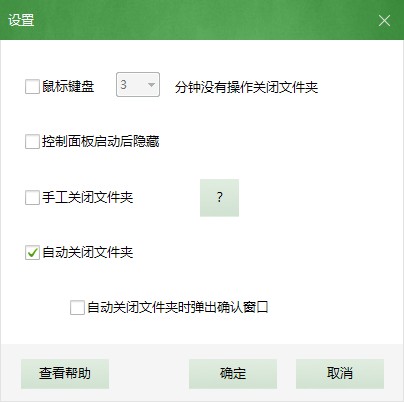
- 鼠标键盘闲置多少分钟后自动关闭文件夹
- 控制面板启动后是否隐藏(缩小为任务栏图标)
- 手动关闭还是自动关闭文件夹
- 自动关闭时是否弹出确认窗口
- 查看帮助
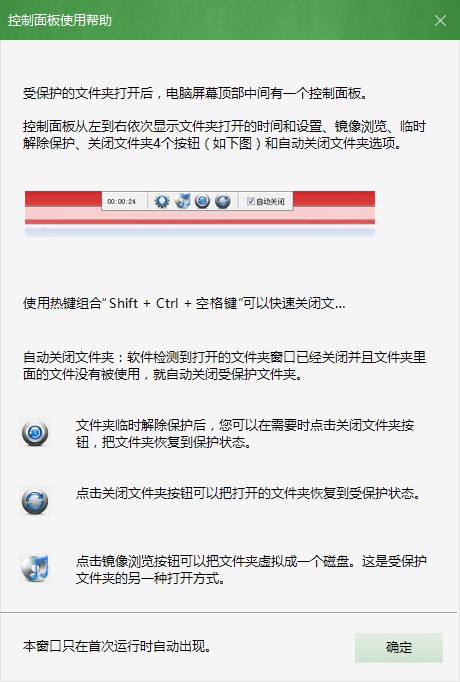
首次打开加密文件夹时,会自动弹出控制面板帮助说明(如下图所示),之后如需查看,在【设置】窗口中点击左下角”查看帮助“按钮即可。