使用加密文件夹里的文件,不必每次都先解密。软件提供”打开”功能,可在加密状态下直接使用,用完自动恢复加密状态。
一、先看:哪些类型支持”打开”?
| 加密类型 | 能否直接打开使用 | 说明 |
|---|---|---|
| 加密文件 | ✓ | 双击,或软件内单击记录 |
| 闪电加密文件夹 | ✓ | 双击,或软件内单击记录 |
| 金钻加密文件夹 | ✓ | 双击,或软件内单击记录 |
| 隐藏加密文件夹 | ✓ | 文件夹已隐藏,需通过软件内记录打开 |
| 全面加密文件夹 | ✗ | 文件夹内每个文件都是独立加密文件,请用”加密文件的打开方式”逐个打开 |
| 移动加密文件/文件夹 | ✗ | 只能解密后使用 |
二、打开加密文件
- 双击加密文件;
- 输入正确密码,点击【打开】。
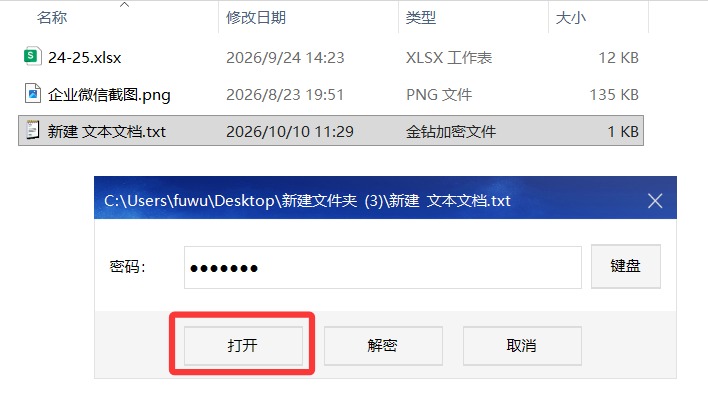
打开后可查看和编辑。操作完毕后关闭文件,软件会自动把文件恢复到加密状态,无需手动重新加密。
三、打开加密文件夹
- 双击加密文件夹,或在软件窗口中单击对应的加密记录;
- 输入正确密码,点击【打开】。
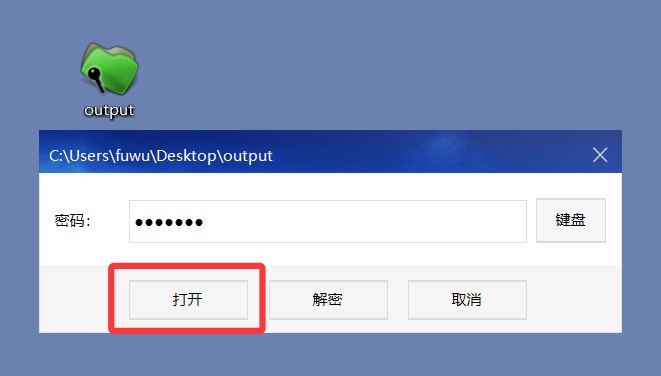
打开后文件夹仍处于加密状态,可正常查看、编辑里面的文件。操作完毕后关闭文件夹,软件会自动将其恢复到加密状态,无需手动重新加密。
以下内容仅适用于 17.38 及更早版本
⚠️ 版本提示:以下操作依赖「加密文件夹控制面板」,该功能为《文件夹加密超级大师》17.38 版及之前版本所有,17.50 版起已移除。使用 17.50 及更新版本的用户无需参考本节。
四、【旧版】如何关闭已打开的文件夹?
- 手动关闭:点击控制面板上的【关闭文件夹】按钮(最后一个图标);
- 自动关闭:勾选控制面板上的自动关闭选项,当关闭文件夹浏览窗口、且文件夹内文件不再使用时,文件夹自动关闭。
五、【旧版】两种特殊使用方式
打开加密文件夹后,可通过控制面板切换以下模式:
| 方式 | 说明 | 何时结束 |
|---|---|---|
| 镜像浏览 | 把加密文件夹虚拟成一个磁盘镜像,在”我的电脑”中像正常磁盘分区一样使用里面的文件 | 关闭虚拟磁盘窗口后,虚拟磁盘自动消失 |
| 临时解密 | 把文件夹临时解密,可手动决定何时恢复加密 | 手动恢复,或在不使用该文件夹时由控制窗口自动恢复 |
控制面板的完整按钮说明,参见《加密文件夹控制面板使用指南【适用于 17.38 及更早版本】》。