「文件夹加密超级大师」提供 5 种文件夹加密类型,加密解密速度快、加密强度高,可按文件夹的重要程度和使用场景选择。
一、加密操作(两种方式任选其一)
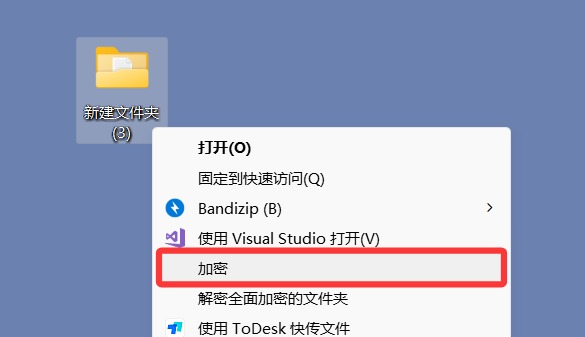
方式1:右键快捷加密
在需要加密的文件夹上右键 → 选择【加密】。
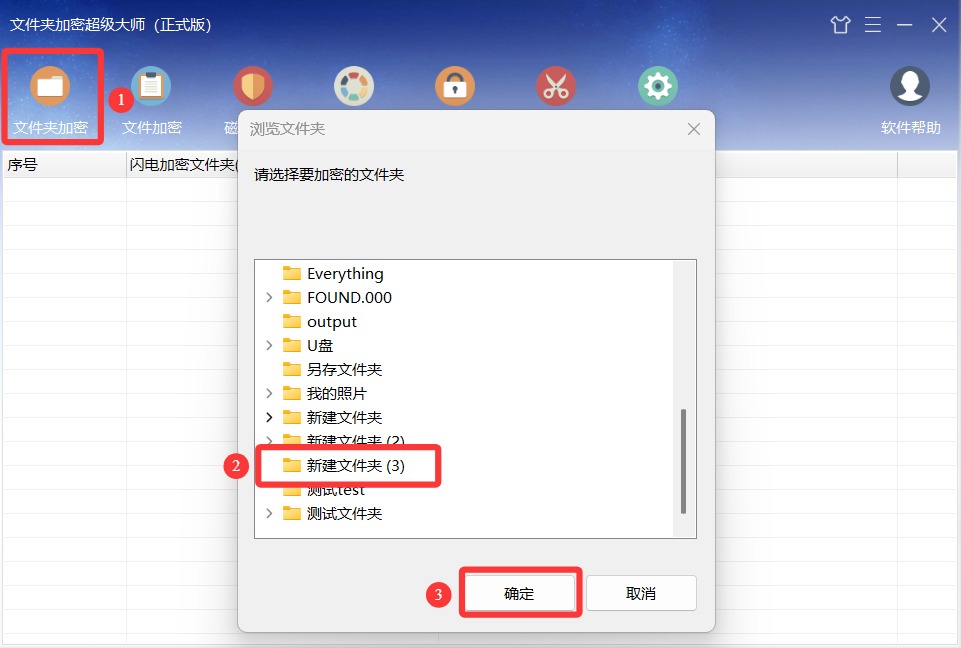
方式2:通过软件主窗口
运行「文件夹加密超级大师」→ 点击【文件夹加密】→ 选择要加密的文件夹 → 点击【确定】。
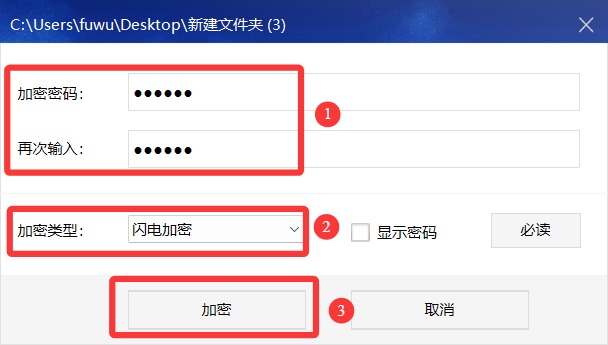
后续步骤(两种方式相同)
在弹出的文件夹加密窗口中设置加密密码,选择加密类型,点击【加密】。
二、五种加密类型对比
| 加密类型 | 加密强度 | 大小限制 | 加密后形态 | 适用场景 |
|---|---|---|---|---|
| 闪电加密 | 一般 | 无限制 | 原文件夹变为约 1KB 入口 | 体积超大、不太重要的文件夹 |
| 隐藏加密 | 一般 | 无限制 | 文件夹被隐藏,软件外找不到 | 同上,且希望看不见 |
| 全面加密 | 高 | 无限制 | 文件夹正常显示,内部每个文件被加密 | 重要文件夹,用哪个开哪个 |
| 金钻加密 | 高 | 最大 4 GB | 打包成一个加密文件 | 最重要的文件夹 |
| 移动加密 | 高 | 最大 4 GB | 加密成 exe 可执行文件 | 需在其他电脑上解密使用 |
三、各类型详细说明
- 闪电加密 / 隐藏加密:加密解密速度非常快,且不额外占用磁盘空间,非常适合体积超大的文件夹。两者的区别在于加密后的可见性:闪电加密后仍然可以看到(见下图);隐藏加密后看不到,只能通过软件内的加密记录列表解密。

⚠️ 提示:闪电加密的文件夹依赖本机数据,无法移动或复制到其他电脑。
- 全面加密:把文件夹里的所有文件加密成加密文件。加密后可以正常打开文件夹,但打开里面的任一文件时,都必须输入正确密码。
- 金钻加密:如果希望打开文件夹时就要输入密码,且要求很高的加密强度,选择金钻加密。适合非常重要的文件夹。
- 移动加密:加密后如果需要在其他电脑上解密使用,选择移动加密。
⚠️ 提示:金钻、全面和移动的加密强度很高,没有正确密码无法解密。如您选择这三种加密方式,请务必牢记密码并妥善备份。