输入密码进入MISUO保险箱后,有两种方法选择U盘中的文件:①打开“其他”分类,点击右下角“+”;②点击右下角“+”,选择“更多”。
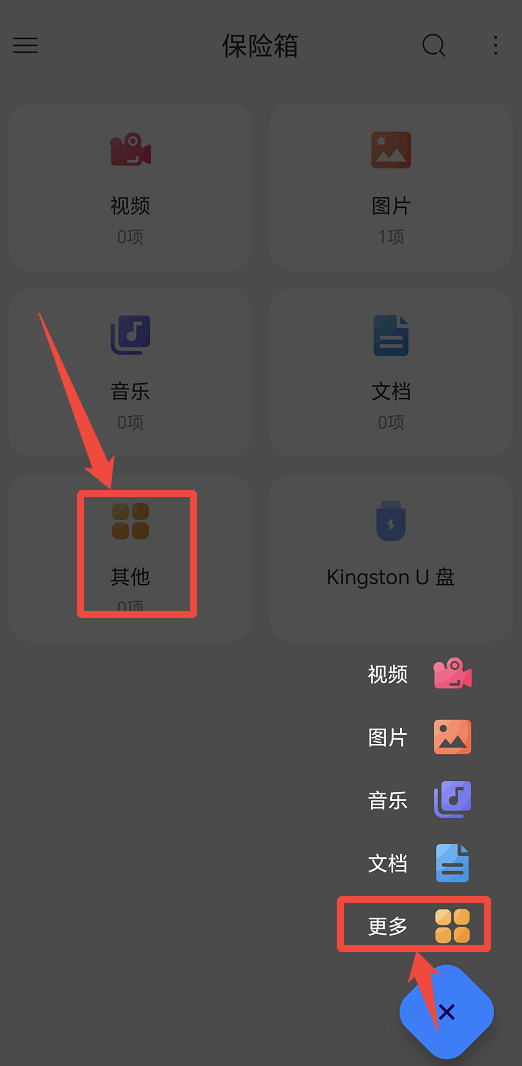
打开U盘,选择需要加密的文件,点击“普通加密”或“高级加密”。(普通加密和高级加密的区别:高级加密在普通加密的基础上,可以设置加密文件“只能在本机解密”、“有效期”和“最大打开次数”。)
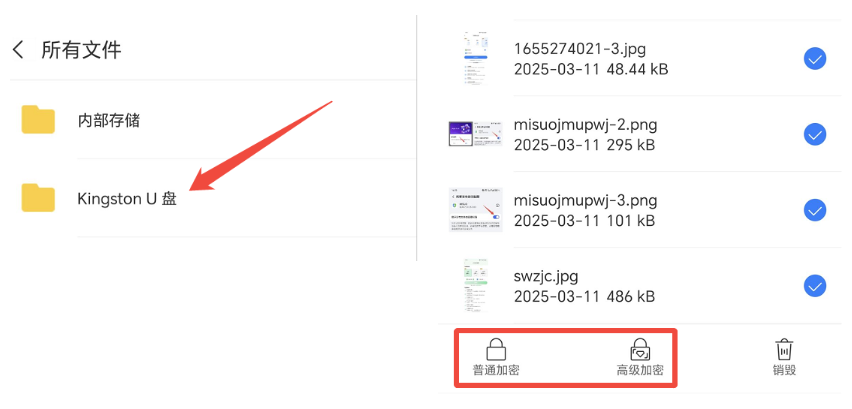
然后会弹出提示框,如下图所示:
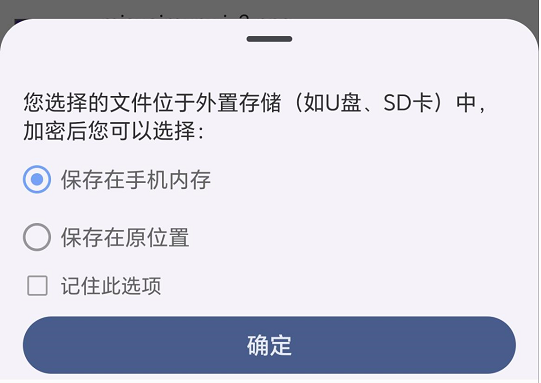
选择“保存在手机内存”,文件加密后就通过“其他”分类查看和操作;选择“保存在原位置”,就通过“U盘”分类查看和操作。
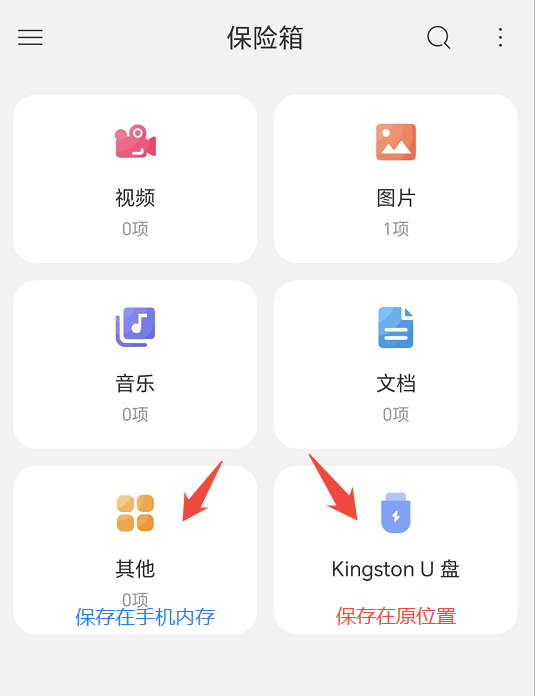
查看和解密U盘加密文件
其他分类:输入密码进入MISUO保险箱后,打开“其他”分类,点击文件即可查看,如需解密在文件上长按选择“解密”即可。
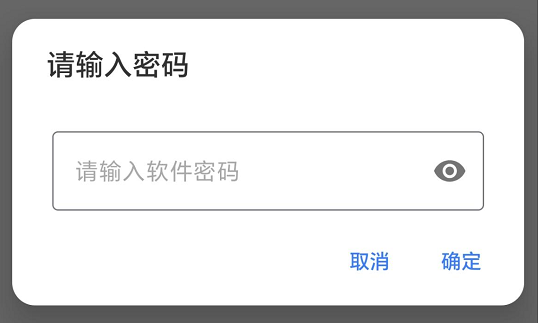
U盘分类:输入密码进入MISUO保险箱后,打开“U盘”分类,点击加密文件需要输入密码(3.1设置的软件密码)后,才可以查看。如需解密在文件上长按选择“解密”,输入密码点击确定。
销毁U盘文件
如果U盘中的文件想要彻底删除不被恢复,点击右下角“+”,选择“更多”,选中U盘中的文件,点击“销毁”(此方法适用于U中的普通文件和加密文件)。
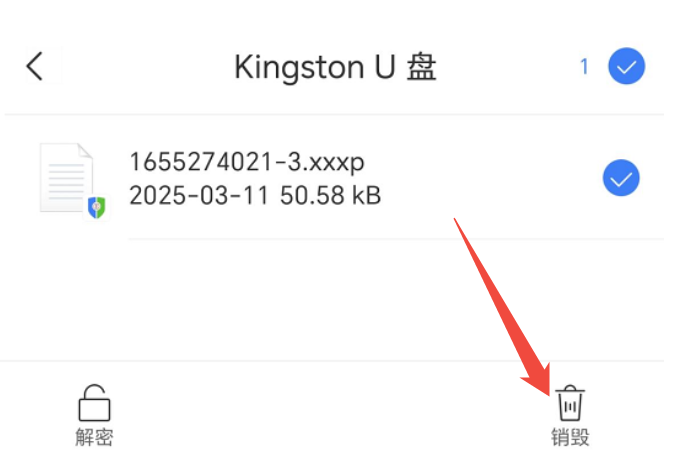
如果是U盘中的加密文件想要删除,还可以在保险箱中打开“U盘”分类,找到文件并长按,点击“销毁”。