常规解决方案:
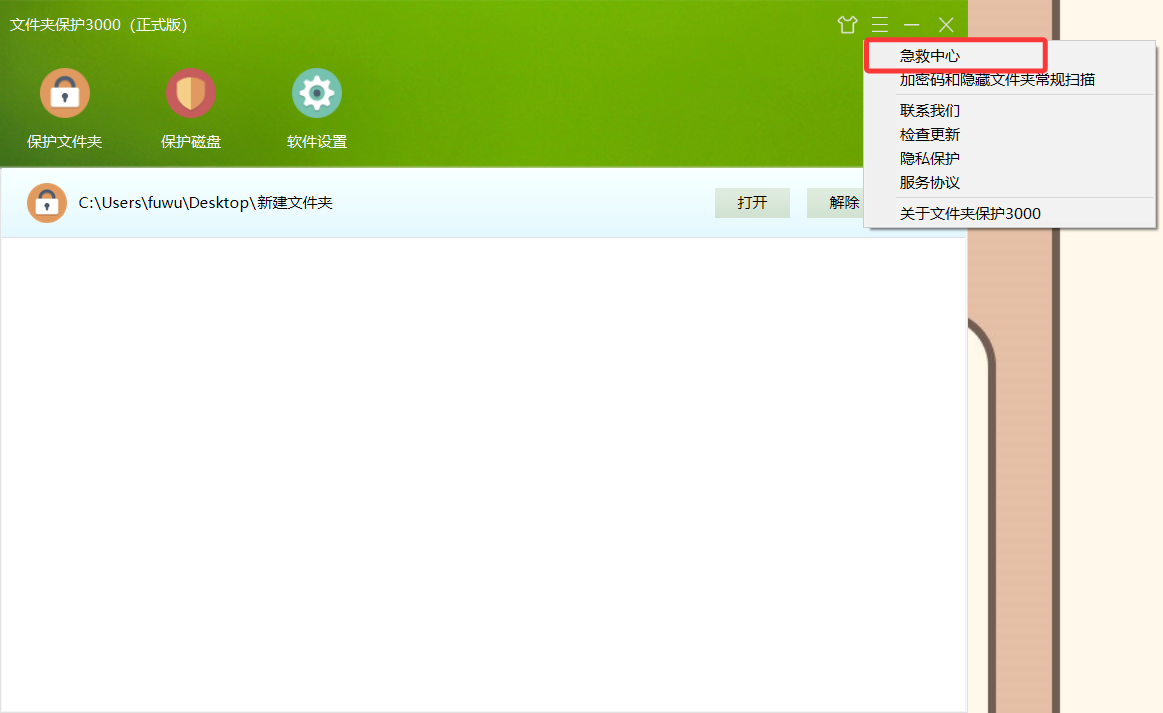
1. 升级到软件最新版,点击这里下载最新版软件。下载安装成功后,打开软件,在软件主窗口的空白处点击鼠标右键。试用版用户使用“加密码和隐藏文件夹常规扫描”,正式版用户使用“急救中心”。
2. 对加密码保护文件夹所在的磁盘分区进行磁盘修复,点击这里查看磁盘修复教程。
使用文件夹保护3000过程中出现这个问题的原因有以下几种情况。
1. 移动了加密码保护的文件夹
文件夹加密码后被一个快捷方式替代,我们可以通过这个快捷方式打开加密码保护文件夹或解除保护。
所以加密码文件夹本身是具备防删除、防复制和防移动功能的。即使可以移动,您移动的只是一个快捷方式,您真正的文件夹还在原始位置。
如果把加密码文件夹移动到了其他分区,您在移动后的分区打开这个快捷方式会就出现这种情况。此时您只需要打开软件,在软件主窗口中选择文件夹加密码保护记录,然后点击【解除保护】就可以了。但如果您把原分区格式化了,那么您的数据就没有了。
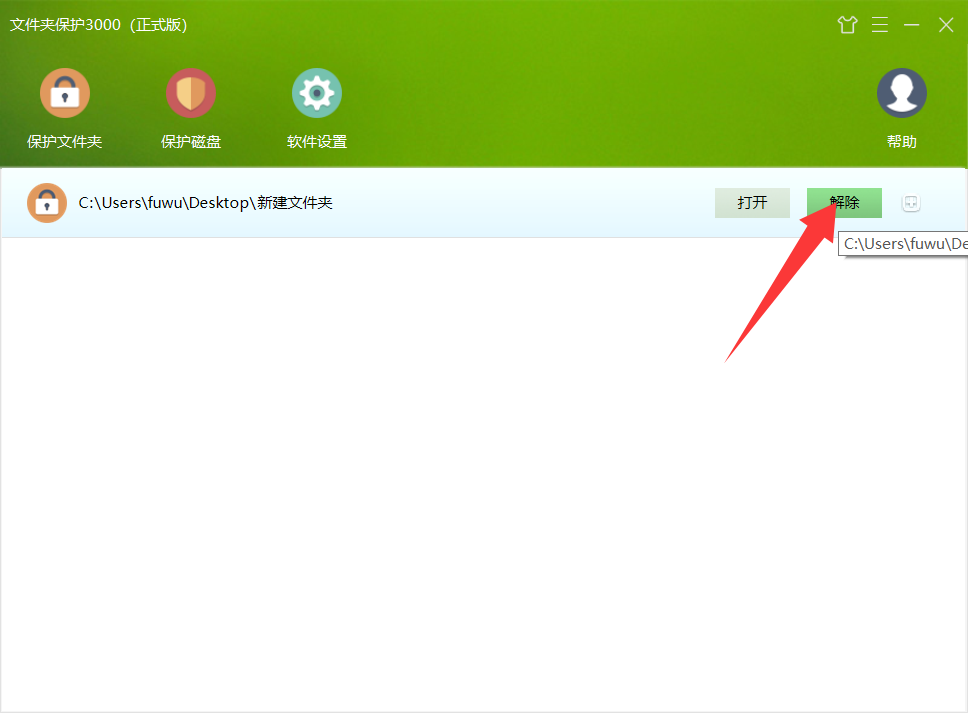
(很多用户都是把加密码文件夹移动到其他分区,然后格式化原分区导致的问题,或者是在本分区移动,文件夹解除保护后,快捷方式没有清除而误认为文件夹还在保护状态)
2. 转换了加密码文件夹或隐藏文件夹所在磁盘分区的文件系统格式
加密码文件夹和隐藏文件夹是根据文件夹所在磁盘分区的文件系统格式加密的,如果您转换了受保护文件夹所在磁盘分区的文件系统格式,就会出现打开加密码文件时提示找不到加密数据或找不到隐藏文件夹的情况。您只需把格式转换回来或用正式版的急救中心就可以了。
注:转换分区格式是危险操作,如需转换,建议请先解密数据。
3. 软件版本不兼容
这个问题主要出现在保护时使用了非常老的版本,升级到较新版本后出现的。如果确实出现这种情况,请还安装当时进行保护的版本或者使用正式版的急救中心。
点击这里下载
4. 操作系统版本问题
Vista SP1、Vista SP2和Win 7的系统内核做了很大的改变。如果您的文件夹是在XP或Vista下保护的,您把系统升级到Vista SP1、Vista SP2和Win
7,或者您的文件夹是在Vista SP1下保护的,您把系统还原到Vista或XP就会出现这个问题。
解决办法:还原到保护时的操作系统,或者使用正式版软件的急救中心。
5. 磁盘损坏
磁盘出现逻辑错误,导致文件夹目录信息丢失,这种情况就需要使用数据恢复软件了。
6. 解除保护后自己忘记,误以为文件夹还在保护状态
请在对文件夹进行保护时所在的磁盘分区进行查找。
7. 对受保护文件夹所在的磁盘分区进行了病毒扫描,安全提示有可疑文件后出现这种情况
部分安全软件会修改受保护文件夹的信息,导致出现这种问题。请使用文件夹保护3000正式版的急救中心。
另:由于加密码和隐藏文件夹的特殊性,建议您在重装系统或系统还原时先解除保护。