磁盘保护记录丢失后,无法在磁盘保护窗口中正常解除。三种保护级别的解除方法不同,请对照您的级别操作。
初级保护:重新保护一次,再解除
- 打开「文件夹加密超级大师」,点击【磁盘保护】;
- 对该磁盘分区再次执行保护操作——软件会重新建立保护记录;
- 保护完成后,在保护记录中找到该磁盘,点击【取消保护】。
💡 原理:重新保护会为该磁盘重建一条记录,软件据此重新识别并解除保护。此操作不会影响磁盘内的数据。
中级保护:在磁盘管理中重新添加盘符
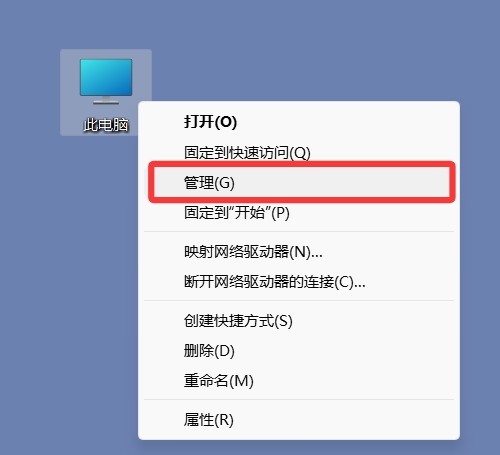
- 打开 Windows 的磁盘管理(右键“此电脑” →【管理】→【磁盘管理】);
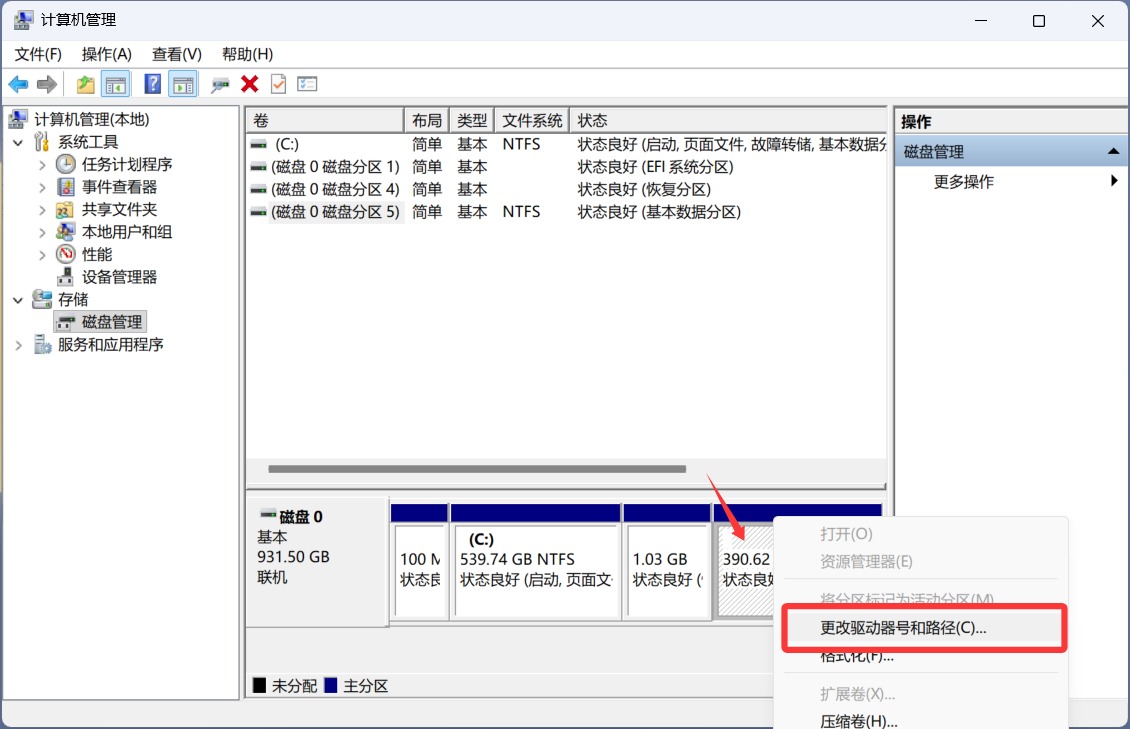
- 找到被保护的磁盘分区,在其上右键 → 选择【更改驱动器号和路径】;
- 点击【添加】,为该分区分配一个盘符;
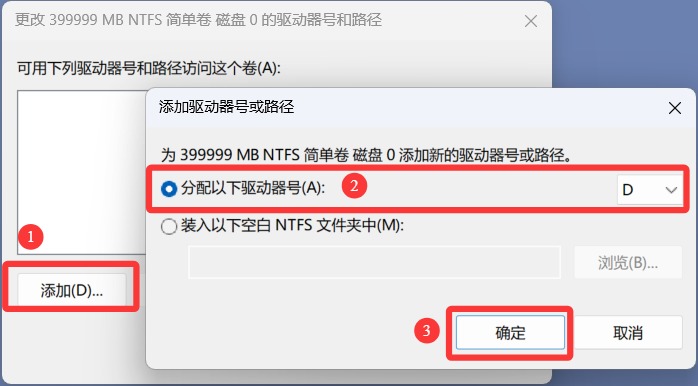
- 确认后,磁盘即可在电脑中正常显示。
⚠️ 此操作涉及系统磁盘管理,请确认选中的是正确的分区再进行,避免误改其他磁盘。
高级保护:右键取消所有高级保护
- 打开「文件夹加密超级大师」,点击【磁盘保护】;
- 在磁盘保护窗口的空白处右键;
- 选择【取消所有高级保护磁盘】;
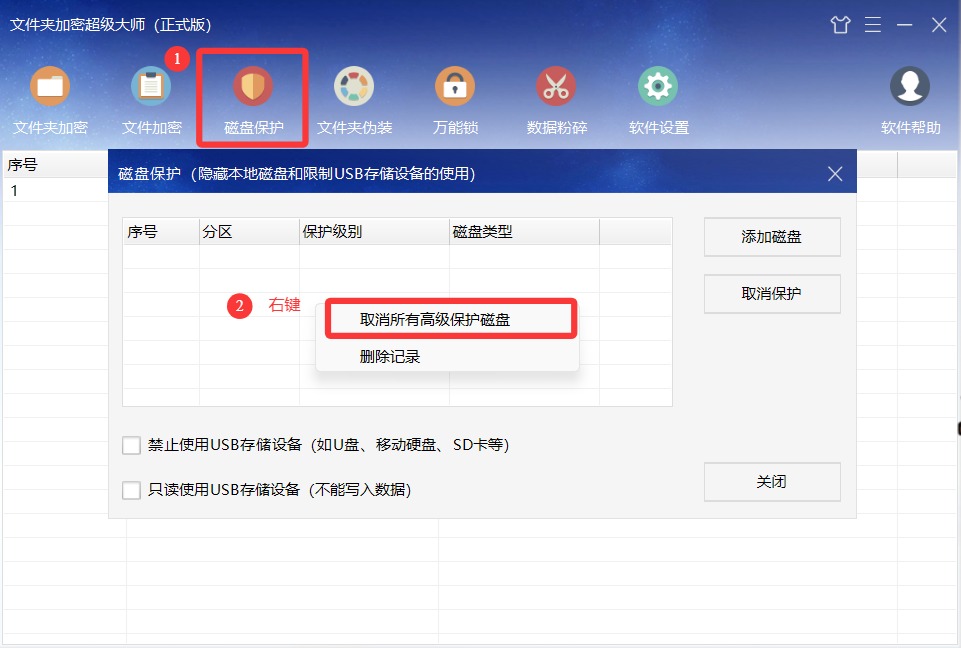
- 重启电脑,即可完成。
⚠️ 重要提示:操作完成后,盘符不会立即显示,重启后即可恢复。