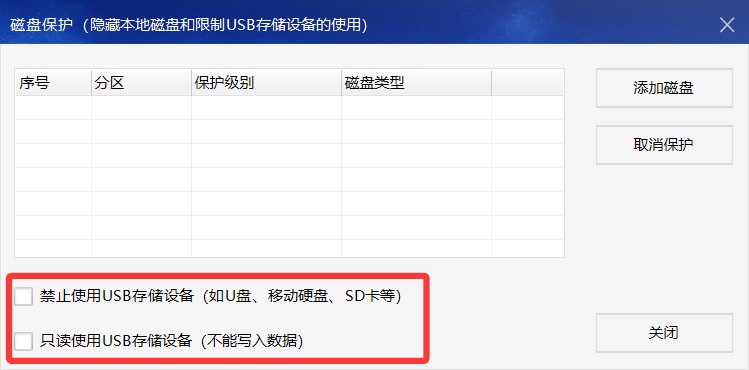
什么是磁盘保护?
以磁盘分区为对象的保护功能,设置后该分区在资源管理器中不再显示,防止他人查看盘内数据。
一、如何设置磁盘保护?
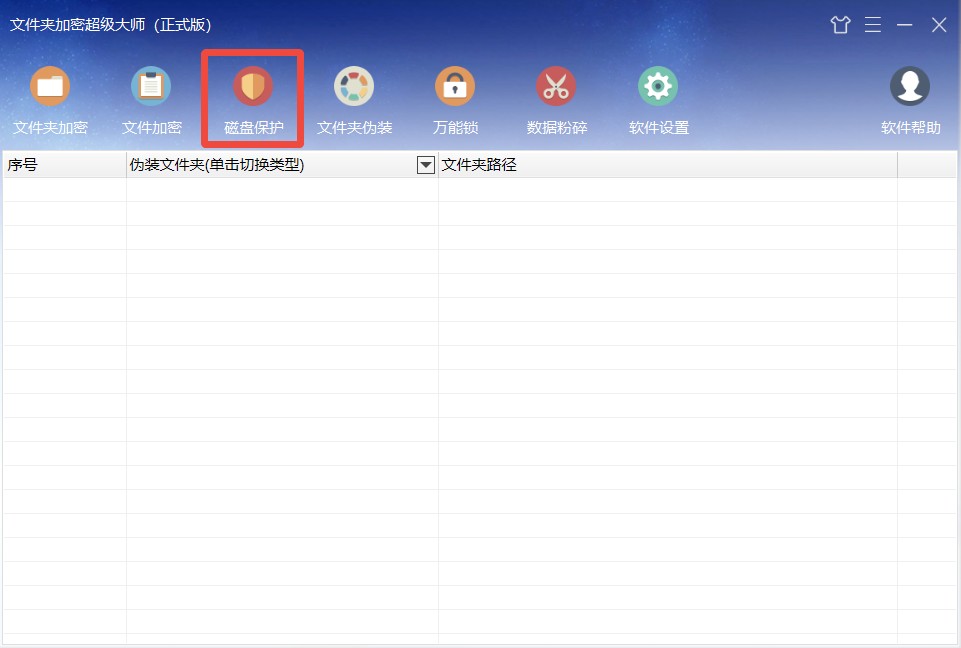
1. 打开「文件夹加密超级大师」,点击窗口上方【磁盘保护】;
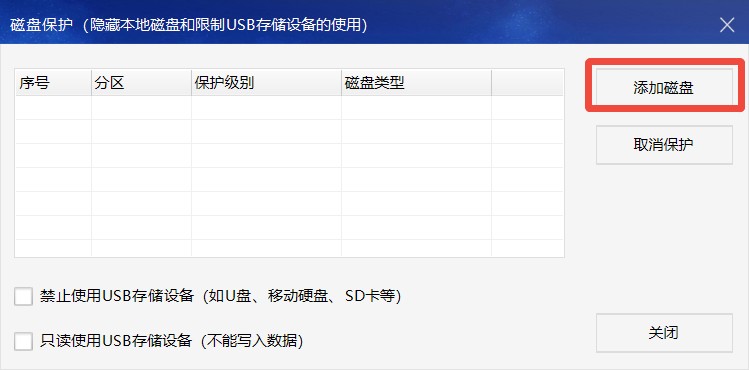
2. 在弹出的窗口中点击【添加磁盘】;
3. 选择要保护的磁盘和保护级别,点击【确定】即可。
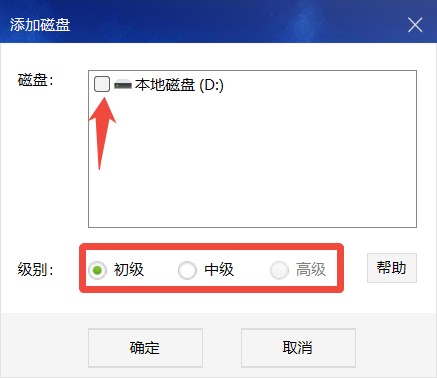
⚠️ 注意:受系统限制,Win8 及以上系统无法使用高级保护。
二、保护级别对比
| 级别 | 此电脑/资源管理器 | 命令行 | 重装系统/换电脑 |
|---|---|---|---|
| 初级 | 盘符消失 | ✓ 可访问 | ✓ 可访问 |
| 中级 | 盘符消失 | ✗ 无法访问 | ✓ 可访问 |
| 高级 | 盘符消失 | ✗ 无法访问 | ✗ 无法访问 |
⚠️ 设置后盘符消失是正常现象,并非数据丢失或磁盘损坏,解除保护后盘符会自动恢复显示。
三、如何解除磁盘保护?
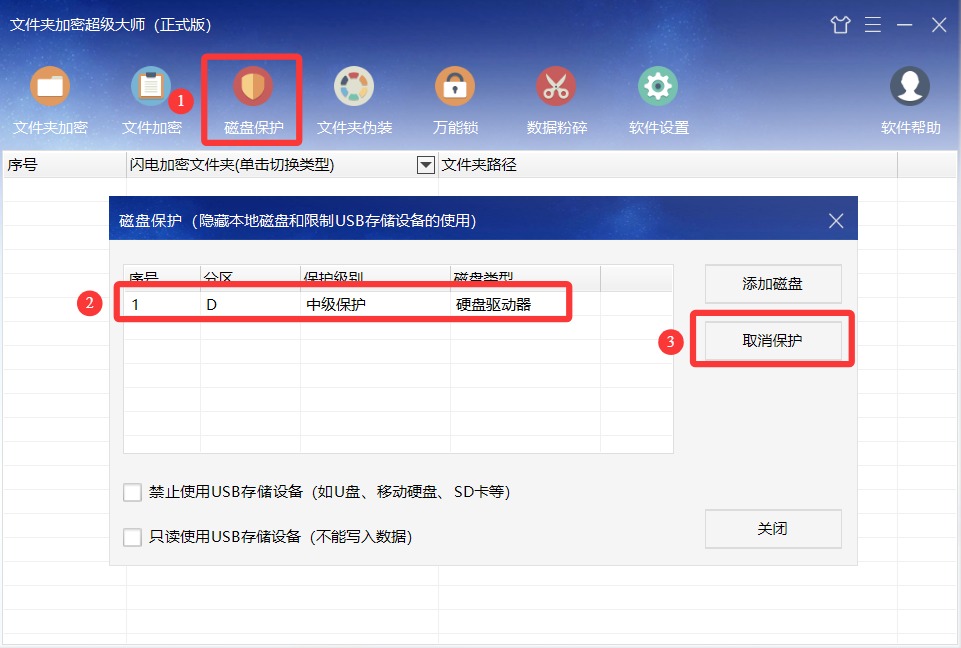
在【磁盘保护】窗口中选择需要解除的记录,点击【取消保护】即可。
解除后盘符没出现?参考以下对应的解决方案
| 保护级别 | 解除后可能需要 |
|---|---|
| 初级保护 | 刷新一下“此电脑”窗口(按 F5 或右键刷新) |
| 中级 / 高级保护 | 重启电脑 |
⚠️ 提示:解除中级、高级保护后,若盘符未立即显示,重启电脑即可恢复,并非解除失败或数据丢失。
四、USB 存储设备控制
用于控制 U 盘、移动硬盘等移动存储设备在本机的使用权限,防止数据外泄。
- 禁止使用:插入 U 盘、移动硬盘等无反应,无法使用。
- 只读使用:可打开查看和调用 U 盘里的文件,但不能往里新建或复制文件——既防泄露,又不影响正常使用。